
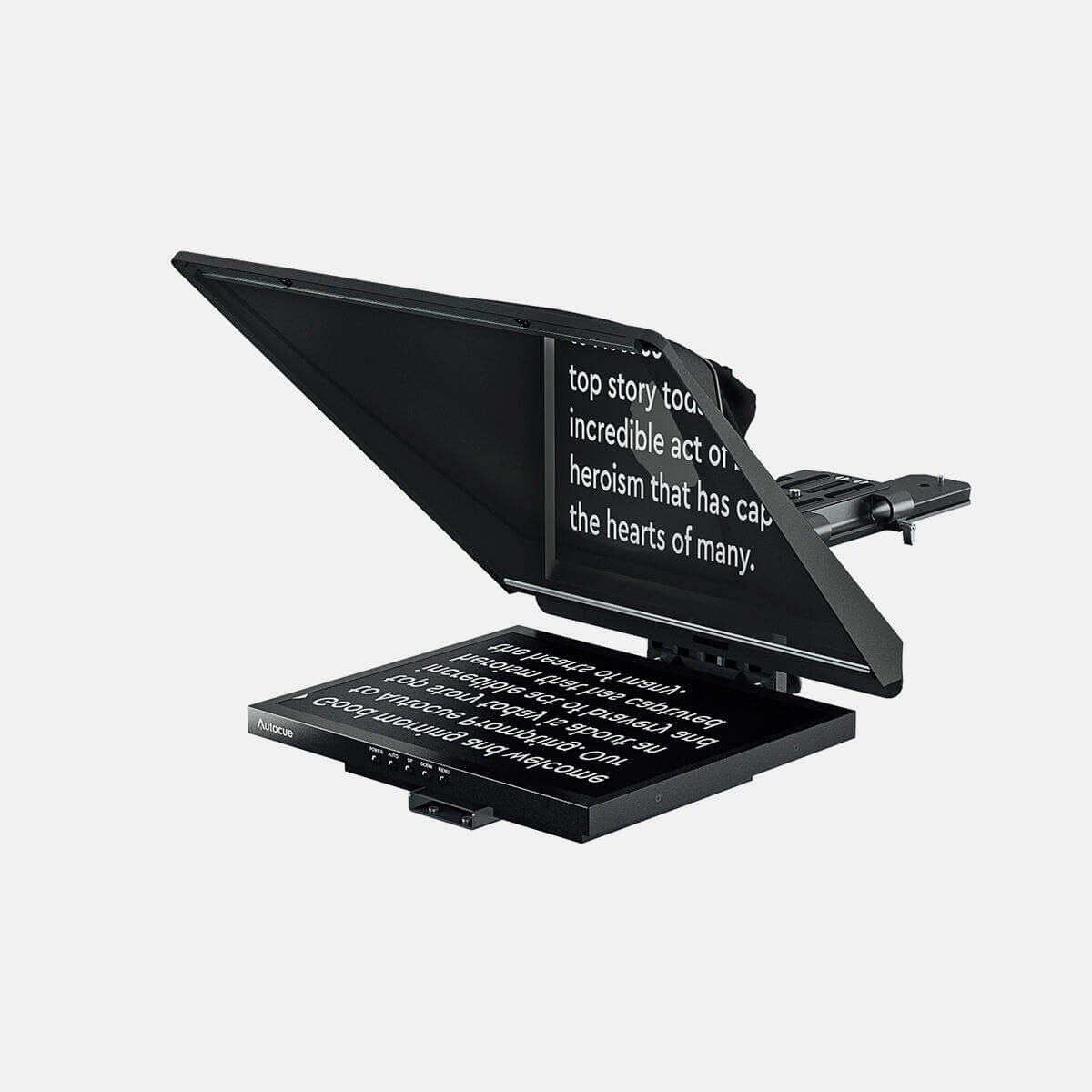
भोपाल । हाँ, बिल्कुल! लैपटॉप को टेलीप्रॉम्प्टर (Teleprompter) की तरह आसानी से इस्तेमाल किया जा सकता है। ये वीडियो बनाने वालों (YouTubers, content creators) के लिए बहुत आम और सस्ता तरीका है। आपको महँगा hardware खरीदने की जरूरत नहीं – सिर्फ सॉफ्टवेयर या ब्राउज़र से काम हो जाता है।
आपका स्क्रिप्ट स्क्रीन पर बड़े अक्षरों में स्क्रॉल होता रहेगा, और आप कैमरे की तरफ देखते हुए नेचुरली बोल सकेंगे। इससे आँखें कैमरे में ही रहेंगी, वीडियो प्रोफेशनल लगेगा और री-टेक्स की संख्या कम हो जाएगी।
1. सबसे आसान और फ्री तरीके (कोई इंस्टॉल नहीं)
• Teleprompter.com (ब्राउज़र में चलता है):
वेबसाइट खोलें → https://app.teleprompter.com
अपना स्क्रिप्ट पेस्ट करें → फॉन्ट साइज़, स्पीड, कलर एडजस्ट करें → Full Screen कर लें।
Voice recognition से ऑटो स्क्रॉल भी हो जाता है (आप बोलते जाओ, वो खुद आगे बढ़ता है)।
वीडियो रिकॉर्डिंग का ऑप्शन भी है।
• CuePrompter या NanoPrompter (100% फ्री ब्राउज़र टूल):
बस स्क्रिप्ट पेस्ट करके शुरू करें। कोई अकाउंट नहीं चाहिए।
ये दोनों लैपटॉप, विंडोज/मैक किसी पर भी काम करते हैं।
ये दोनों लैपटॉप, विंडोज/मैक किसी पर भी काम करते हैं।
2. बेहतर कंट्रोल के लिए फ्री सॉफ्टवेयर (रेकमेंडेड)
QPrompt – ये बेस्ट फ्री ओपन-सोर्स ऐप है (2026 में भी पॉपुलर)।
QPrompt – ये बेस्ट फ्री ओपन-सोर्स ऐप है (2026 में भी पॉपुलर)।
• Windows, Mac, Linux सब पर चलता है।
• डाउनलोड: qprompt.app या GitHub से (बहुत हल्का और स्मूथ)।
• फीचर्स: स्पीड कंट्रोल, मिरर मोड, कीबोर्ड शॉर्टकट, रिमोट कंट्रोल सपोर्ट।
• एक बार इंस्टॉल करके हमेशा इस्तेमाल कर सकते हैं।
3. बिना किसी एक्स्ट्रा सॉफ्टवेयर के (पुराना लेकिन काम का तरीका)
• Microsoft Word या Google Docs में स्क्रिप्ट लिखें।
• बड़े फॉन्ट (48-72 size), छोटी-छोटी लाइनें।
• Full Screen मोड → माउस व्हील से स्क्रॉल करें (या Word में Auto Scroll फीचर ऐड करें)।
• PowerPoint में भी स्लाइडशो मोड में इस्तेमाल कर सकते हैं।
लैपटॉप को सेटअप कैसे करें (प्रैक्टिकल टिप्स)
1. पोजीशन: लैपटॉप को कैमरे के ठीक नीचे या बगल में रखें (किताबों के स्टैक या लैपटॉप स्टैंड पर)। जितना करीब कैमरा लेंस के पास होगा, उतना बेहतर आँखों का कॉन्टैक्ट बनेगा।
2. कैमरा:
• लैपटॉप की वेबकैम यूज कर रहे हैं तो स्क्रिप्ट स्क्रीन के ऊपरी हिस्से में रखें।
• बेहतर है → एक्सटर्नल कैमरा/फोन + ट्राइपॉड यूज करें, लैपटॉप को प्रॉम्प्टर के रूप में नीचे रखें।
3. रिकॉर्डिंग: OBS Studio, Riverside.fm या Zoom में रिकॉर्ड करें (ये सब टेलीप्रॉम्प्टर के साथ काम करते हैं)।
4. स्क्रिप्ट टिप: छोटी-छोटी लाइनें लिखें, बोलने जैसी भाषा रखें। स्पीड 100-140 WPM के आसपास रखें।
अतिरिक्त फायदे
अतिरिक्त फायदे
• Riverside.fm या Vimeo जैसे टूल्स में बिल्ट-इन टेलीप्रॉम्प्टर है – स्क्रिप्ट + रिकॉर्डिंग एक जगह।